
REX | Terraform + GCP = ❤️
Terraform et GCP, infrastructure as code.
/7 min de lecture
Terraform est le premier outil d’infrastructure immuable multi-cloud qui a été présenté au monde par HashiCorp, publié il y a trois ans et écrit en Go.
C’est un outil pour développer, modifier et gérer des versions d’infrastructure de manière sûre et efficace.
De plus, Terraform est devenu populaire car il a une syntaxe simple qui permet une modularité facile et fonctionne contre le multi-cloud.
Multi-Cloud
Le multi-cloud est une approche du cloud qui s’appuie sur plusieurs services cloud et sur plusieurs fournisseurs de cloud, public ou privé.
L’objectif du DevOps est d’effectuer la livraison de logiciels plus efficacement, c’est là que des outils comme Terraform aident les entreprises avec de l’infrastructure-as-code et de l’automatisation.
Note
Vous avez peut-être utilisé des technologies comme Ansible, Chef ou Puppet pour automatiser et provisionner des logiciels, Terraform part de la même loi, de l’infrastructure-as-code, mais se concentre sur l’automatisation de l’infrastructure elle-même.
L’ensemble de votre infrastructure Cloud (instances, volumes, réseau, IP) peut être facilement définie dans terraform.
Hierarchie
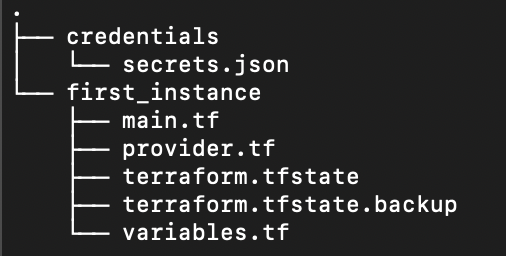
Voici comment s’organise un dossier terraform :
- Le dossier
credentialscontient la clé du service-account utilisé/credentials/secrets.json - Le dossier
first_instancecontient les configurations de l’instance à automatiser. Ils ont tous la même structure :- Le fichier
main.tfqui contient les resources que nous allons déployer sur GCP - Le fichier
variables.tfq ui contient toutes les variables que nous utiliserons dans ce dossier - Les fichiers
terraform.tfstateetterraform.tfstate.backupqui nous permet de garder une image locale du state de terraform. - Le fichier
output.tfpour afficher des informations - Le fichier
provider.tfqui contient les configurations pour se connecter au projet GCP
- Le fichier
- Le dossier caché
.terraformqui contient les dépendances qui ont été mis en cache local
Note
En général, il est bien de séparer les fichiers .tf par type de ressources quand il y en a beaucoup fin de rendre plus lisible le code.
Voici un exemple de provider pour GCP :
variable "path" { default = "/home/formation/terraform/credentials"}

provider "google" {
    project = "eloquent-victor-245321"
    region = "europe-west1-b"
    credentials = "${file("${var.path}/secrets.json")}"
}
Compute Engine
La resource permettant de lancer une instance GCE est : google_compute_instance.
Nous devons spécifier certains paramètres comme: le type de la machine, la zone, le nom de l’instance, l’image, le réseau, et le scope.
    variable "image" { default = "ubuntu-os-cloud/ubuntu-1604-lts" }
    variable "name_count" { default = ["server1", "server2", "server3"] }
    variable "zone" { default = "europe-west1-b" }
    variable "machine_type" {
      type = "map"
      default = {
       "staging"  = "n1-standard-1"
       "production" = "n1-standard-2"
      }
    }

    resource "google_compute_instance" "default" {
      count        = length(var.name_count)
      name         = "list-${count.index + 1}"
      machine_type = lookup(var.machine_type, var.env)
      zone         = var.zone

      boot_disk {
        initialize_params {
          image = "${var.image}"
        }
      }

      network_interface {
        network = "default"
      }

      service_account {
        scopes = ["userinfo-email", "compute-ro", "storage-ro"]
      }
    }

    output "machine_type" { value = "${google_compute_instance.default.*.machine_type}" }
    output "zone" { value = "${google_compute_instance.default.*.zone}" }
    output "name" { value = "${google_compute_instance.default.*.name}" }
Création de plusieurs instances
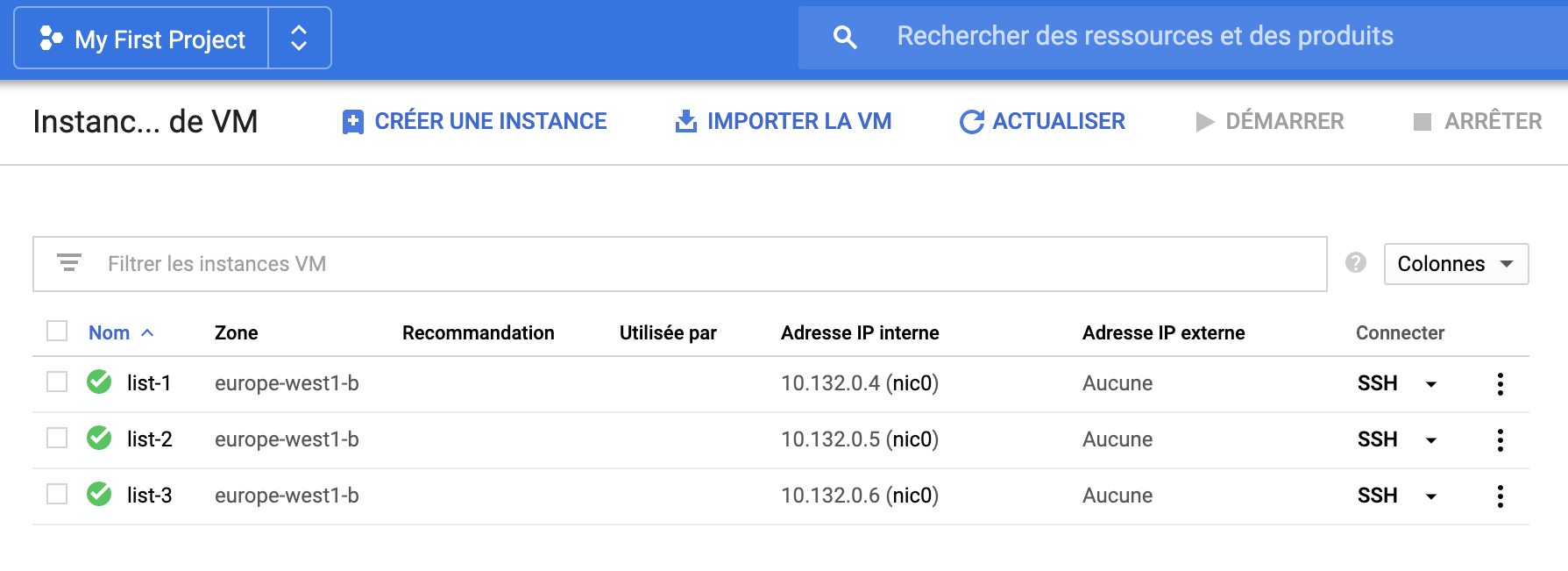
Dans cet exemple, nous lançons 3 instances de type n1-standard-1 grâce au meta-argument count que nous allons nommer list-1 list-2 et list-3.
Nous allons lancer les commandes terraform plan et terraform apply
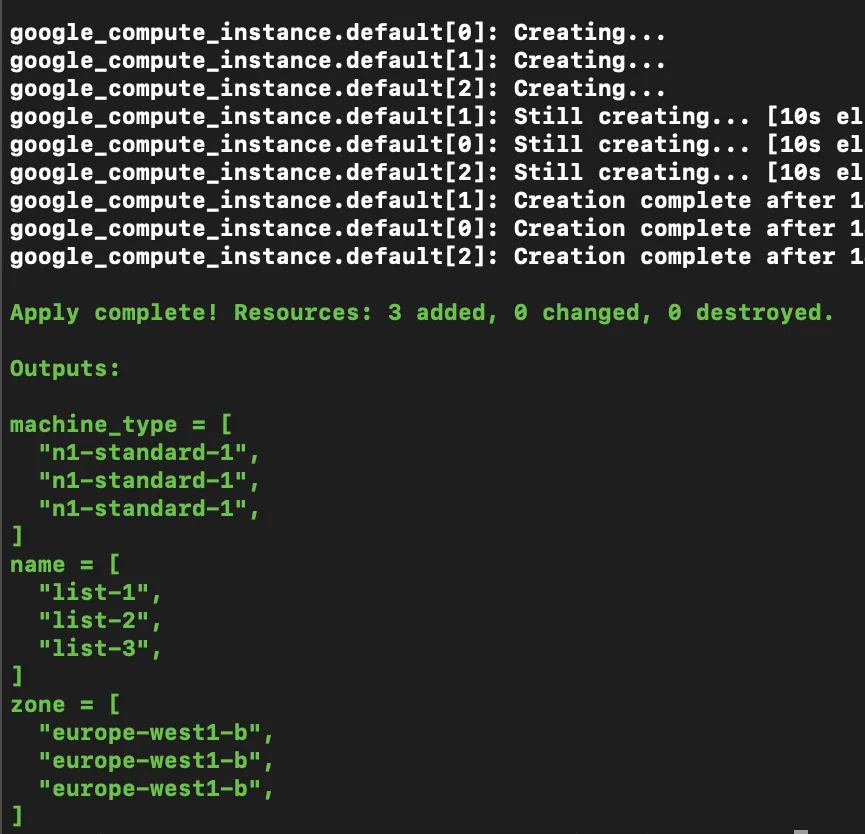
Pour obtenir les instances suivantes.
Ordre de lancement
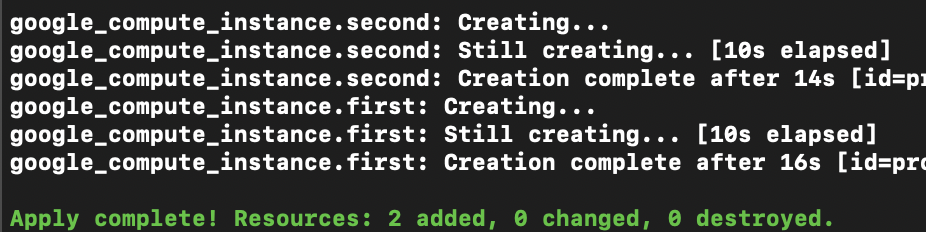
Il est également possible d’ordonnancer le lancement des instances grâce au meta-argument depends_on :
resource "google_compute_instance" "first" {
  ...
  depends_on = ["google_compute_instance.second"]
}

resource "google_compute_instance" "second" {
  ...
}
Firewall
Pour créer un firewall, il faut uiliser la ressource : google_compute_firewall
resource "google_compute_firewall" "allow-http" {
  name    = "allow-http"
  network = "default"

  allow {
    protocol = "tcp"
    ports    = ["80"]
  }

  target_tags = ["allow-http"]
}

resource "google_compute_firewall" "allow-https" {
  name    = "allow-https"
  network = "default"

  allow {
    protocol = "tcp"
    ports    = ["443"]
  }

  target_tags = ["allow-https"]
}
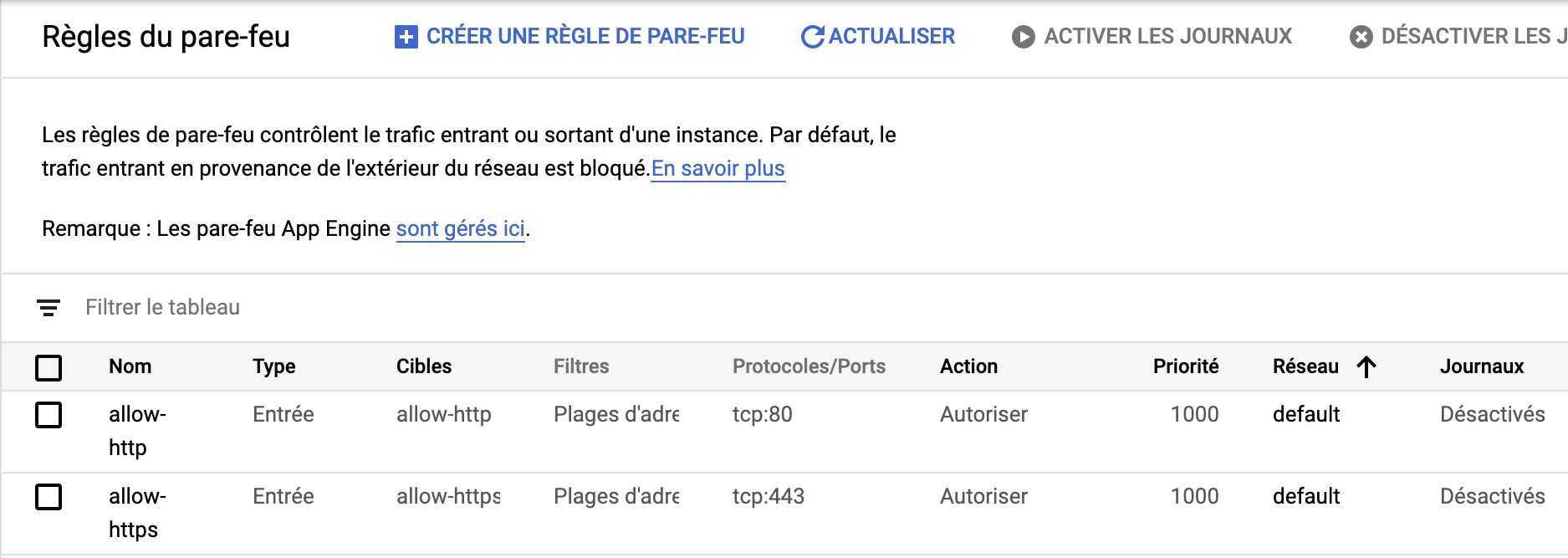
Les firewalls seront appliqués à nos instances GCE par l’argument target_tags :
tags = ["allow-http", "allow-https"] # FIREWALLNous aurons ainsi 2 nouvelles règles de firewall pour http et https :
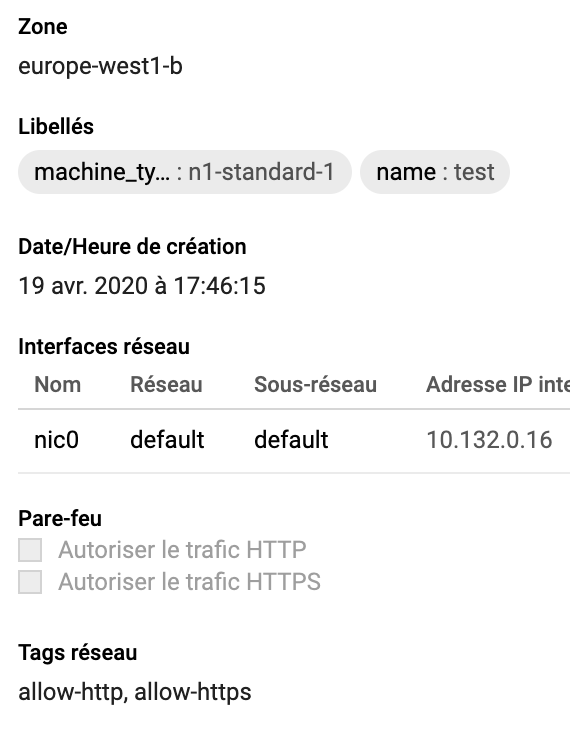
Qui sont appliqués dans les tags réseau de l’instance GCE
Volume disque supplémentaire
Nous allons créer un volume supplémentaire grâce à la ressource google_compute_disk :
resource "google_compute_disk" "default" {
  name = "test-disk"
  type = "pd-ssd"
  zone = var.zone
  size = 10
}
Il faut ensuite attacher le volume à notre instance avec la ressource google_compute_attached_disk :
resource "google_compute_attached_disk" "default" {
  disk = "${google_compute_disk.default.self_link}"
  instance = "${google_compute_instance.default.self_link}"
}
Le volume est visible dans la console GCP :

Buckets
Nous allons créer un bucket grâce à la ressource google_storage_bucket :
variable "name" { default = "formation-terraform-gcp-bucket" }
variable "location" { default = "europe-west1" }
variable "storage_class" { default = "REGIONAL" }

resource "google_storage_bucket" "default" {
  count         = 1
  name          = var.name
  location      = var.location
  storage_class = var.storage_class

  labels = {
    name     = var.name
    location = var.location
  }

  versioning {
    enabled = "true"
  }
}
Le bucket est maintenant disponible dans la console GCP :

Databases
Nous allons créer une instance Cloud SQL avec la ressource google_sql_database_instance :
variable "tier" { default = "db-f1-micro" }
variable "name" { default = "gcp-database" }
variable "db_region" { default = "europe-west1" }
variable "disk_size" { default = "20" }
variable "database_version" { default = "POSTGRES_11" }
variable "replication_type" { default = "SYNCHRONOUS" }
variable "activation_policy" { default = "always" }

resource "google_sql_database_instance" "gcp_database" {
  name             = var.name
  database_version = var.database_version
  region           = var.db_region

  settings {
    tier = var.tier
    disk_size = var.disk_size
    replication_type = var.replication_type
    activation_policy = var.activation_policy
  }
}
Nous allons également créer l’utilisateur admin grâce à la ressource google_sql_user :
variable "user_host" { default = "%" }
variable "user_name" { default = "admin" }
variable "user_password" { default = "123456" }

resource "google_sql_user" "admin" {
  count = 1
  name = var.user_name
  host = var.user_host
  password = var.user_password
  instance = google_sql_database_instance.gcp_database.name
}
L’instance Cloud SQL est disponible dans la console GCP :

Avertissement
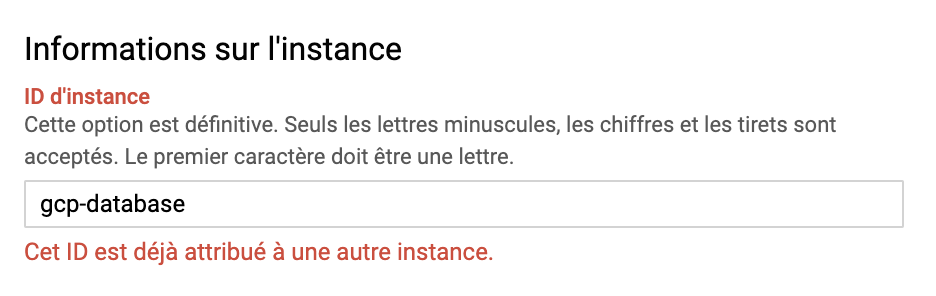
Attention, il m’est déjà arrivé d’avoir une erreur avec Cloud SQL qui n’accepte pas toujours de recréer une instance avec un nom d’instance déjà utilisé.
Ce n’est cependant pas la faute de terraform, mais le fonctionenment normal de GCP.
Modules
Nous allons maintenant composer une infrastructure complète grâce à toutes les ressources que nous avons configuré précedemment.
Les modules de terraform sont très puissants et permettent de pousser l’automatisation à son maximum.
Grâce aux modules, nous allons importer les resources configurées précedemment, il ne nous restera plus qu’à assigner les variables ou laisser celles par défaut.
module "firewall" {
  source = "../firewall"
}

module "bucket" {
  source = "../bucket"
  bucket_name = "data-project-bucket"
  storage_class = "COLDLINE"
}

module "data-science-instance" {
  source = "../virtual_machine"
  vm_name = "data-science-instance"
  zone = "europe-west1-b"
  env = "staging"
  image = "ubuntu-os-cloud/ubuntu-1604-lts"
  description = "This VM is a sandbox for data scientist to run algorithms"
}

module "data-processing-instance" {
  source = "../virtual_machine"
  vm_name = "data-processing-instance"
  zone = "europe-west1-b"
  env = "staging"
  image = "ubuntu-os-cloud/ubuntu-1604-lts"
  description = "This VM is used to make heavy processing on data"
}
Kubernetes
Cluster
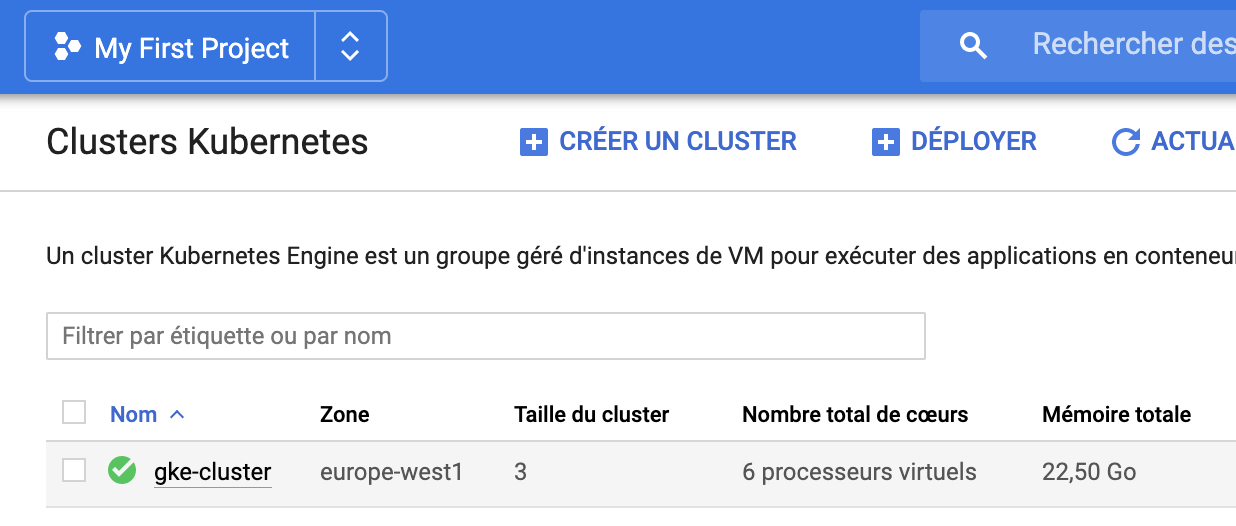
Pour créer un cluster Kubernetes avec GKE, nous allons utiliser un module de terraform et GCP.
Vous pouvez le trouvez ici: https://registry.terraform.io/modules/terraform-google-modules/kubernetes-engine/google/8.1.0
module "gke" {
  source                     = "terraform-google-modules/kubernetes-engine/google"
  project_id                 = "eloquent-victor-245321"
  name                       = "gke-cluster"
  region                     = "europe-west1"
  zones                      = ["europe-west1-b", "europe-west1-c", "europe-west1-d"]
  network                    = "default"
  subnetwork                 = "default"
  ip_range_pods              = ""
  ip_range_services          = ""
  http_load_balancing        = false
  horizontal_pod_autoscaling = true
  network_policy             = false

  node_pools = [
    {
      name               = "default-node-pool"
      machine_type       = "n1-standard-2"
      min_count          = 1
      max_count          = 2  # quota errors if the number is too high
      disk_size_gb       = 10
      disk_type          = "pd-standard"

      image_type         = "COS"
      auto_repair        = true
      auto_upgrade       = true
      preemptible        = false
      initial_node_count = 1
    },
  ]
}
Namespace
resource "kubernetes_namespace" "example" {
  metadata {
    annotations {
      name = "example"
    }
    name = "example"
  }
}
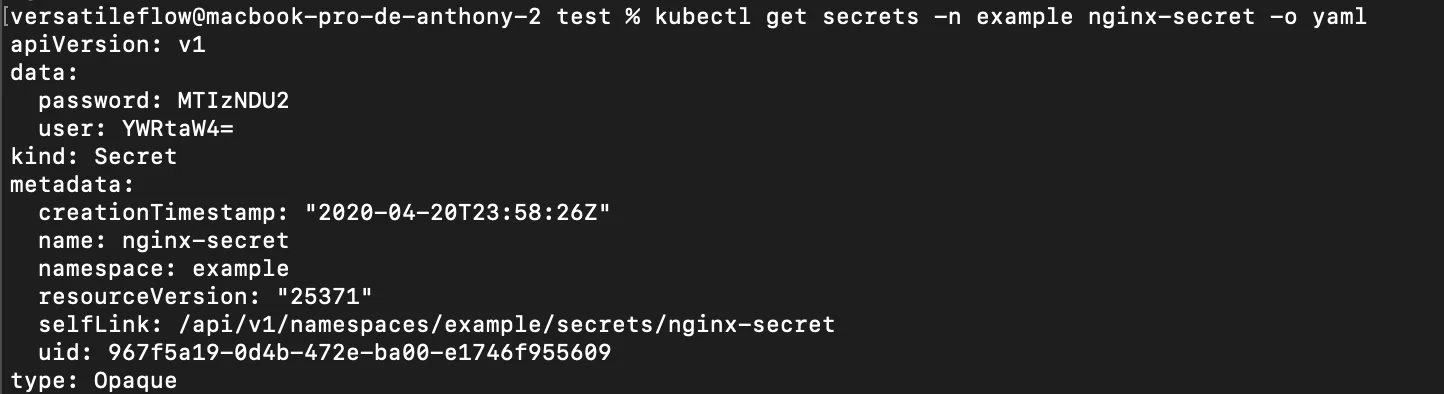
Secrets
resource "kubernetes_secret" "nginx-secret" {
  metadata {
    name      = "tuto-secret"
    namespace = "${kubernetes_namespace.example.metadata.0.name}"
  }
  data {
    "user" = "admin"
    "password" = "123456"
  }
  type = "Opaque"
}
Service
resource "kubernetes_service" "nginx-service" {
  metadata {
    name      = "nginx-service"
    namespace = "${kubernetes_namespace.example.metadata.0.name}"
  }
  spec {
    selector = {
      app = "${kubernetes_deployment.nginx-example.metadata.0.labels.app}"
    }
    port {
      port        = 80
      target_port = 80
    }

    type = "LoadBalancer"
  }
}
Deployment
resource "kubernetes_deployment" "nginx-example" {
  metadata {
    name      = "nginx-example"
    namespace = "${kubernetes_namespace.example.metadata.0.name}"
    labels = {
      app = "nginx-example"
    }
  }

  spec {
    replicas = "3"
    selector {
      match_labels = {
        app = "nginx-example"
      }
    }
    template {
      metadata {
        labels = {
          app = "nginx-example"
        }
      }
      spec {
        container {
          image = "nginx:1.7.9"
          name  = "nginx-example"

          env {
            name = "USER"
            value_from {
              secret_key_ref {
                key  = "user"
                name = "${kubernetes_secret.nginx-secret.metadata.0.name}"
              }
            }
          }

          env {
            name = "PASSWORD"
            value_from {
              secret_key_ref {
                key  = "password"
                name = "${kubernetes_secret.nginx-secret.metadata.0.name}"
              }
            }
          }

          port {
            name           = "http"
            container_port = 3000
            protocol       = "TCP"
          }

          resources {
            limits {
              cpu    = "200m"
              memory = "256M"
            }
          }

          liveness_probe {
            http_get {
              path = "/nginx_status"
              port = 80

              http_header {
                name  = "X-Custom-Header"
                value = "Awesome"
              }
            }
          }

          readiness_probe {
            tcp_socket {
              port = 80
            }

            failure_threshold     = 1
            initial_delay_seconds = 10
            period_seconds        = 10
            success_threshold     = 1
            timeout_seconds       = 2
          }
        }
      }
    }
  }
}
Conclusion
Terraform rend la configuration de l’infrastructure cloud automatisée, documentée, modulable, flexible et versionnée.
Après avoir passé beaucoup de temps à configurer à la main mon infrastructure cloud, c’est une véritable évolution technologique de pouvoir le faire de cette façon.